

• UEFI : OC
Le menu Extreme Tweaker débute par l’affichage dynamique des fréquences CPU et mémoire cibles (en jaune) vis-à-vis des réglages, il est donc fort aisé de vérifier avant sauvegarde si ces valeurs sont bien celles souhaitées. Sont également rappelées au niveau du volet latéral droit, les tensions et températures de fonctionnement actuelles. La partie haute du menu se concentre sur les fréquences.
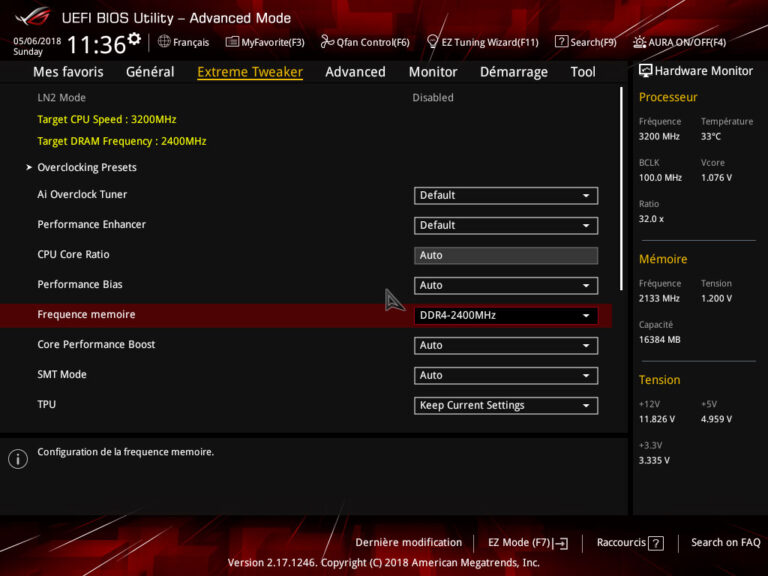
Extreme Tweaker
La partie basse (accessible via défilement) est quant à elle davantage dédiée aux réglages des tensions d’alimentation des différents éléments, point crucial pour stabiliser l’overclocking ou au contraire undervolter.
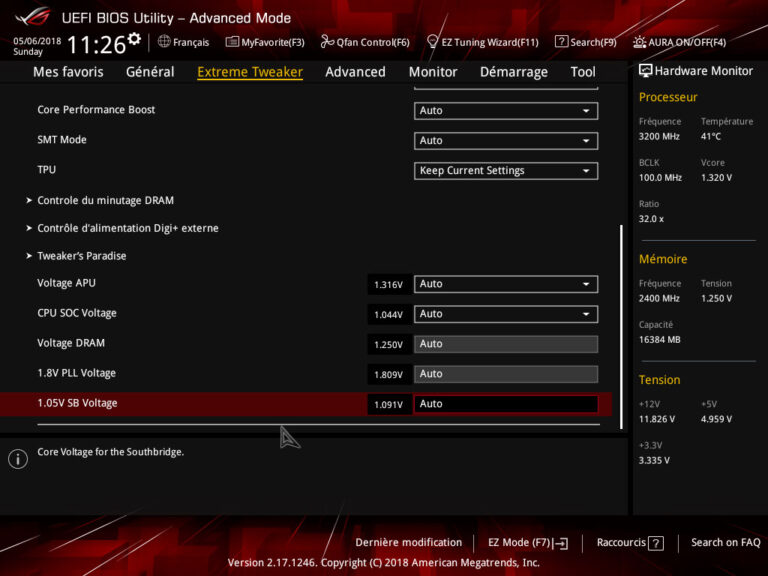
La suite du menu Extreme Tweaker
Un sous menu Overclocking Presets permet d’affecter automatiquement des réglages pour atteindre facilement certaines valeurs pour le CPU, la mémoire, le bus. Comme toujours, ces réglages sont « grossiers » pour valider ces fréquences sur un maximum de puces (eh oui, l’overclocking est une loterie), et il sera toujours préférable de le faire soi-même.
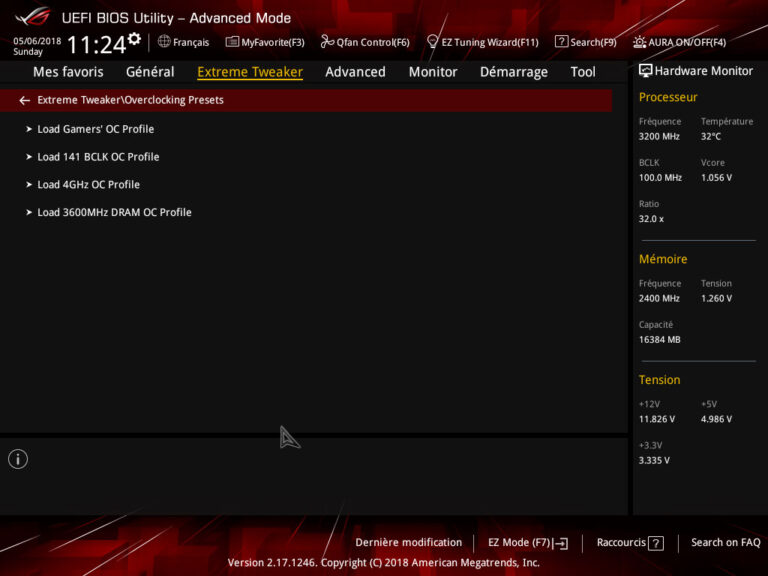
Overclocking Presets
AI Overclock Tuner est quant à lui aussi un overclocking automatique des puces avec divers choix disponibles. À noter qu’il vous faudra opter pour le choix Default si vous souhaitez que le CPU respecte les préconisations d’AMD pour votre CPU, ce qui n’est justement pas le cas par défaut… Difficile d’y voir autre chose qu’une volonté d’optimiser les performances lors des comparatifs si le testeur n’est pas attentif, même si certains utilisateurs trouveront ce mode automatique bienvenu (mais à nouveau trop grossier).
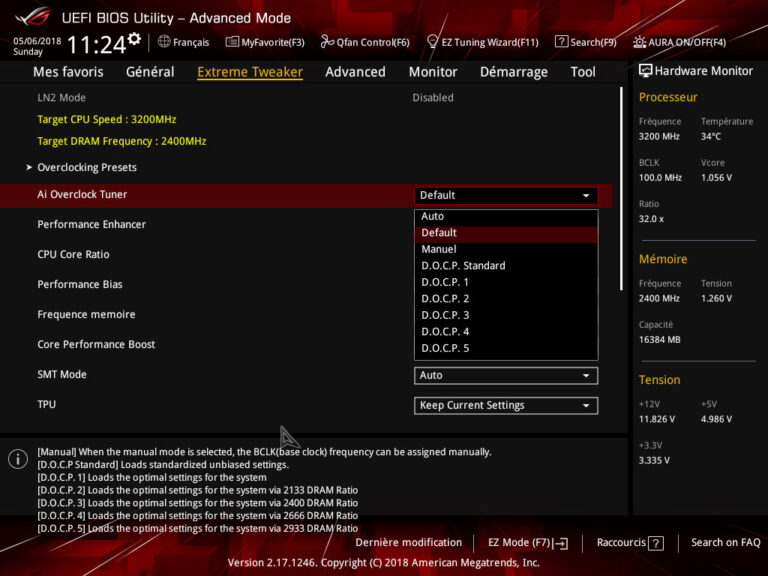
AI Overclock Tuner
Performance Enhancer, de son côté, propose d’ajuster la durée de fonctionnement des différents turbos des CPU (Precision Boost et XFR) en outrepassant le comportement par défaut tel que prévu par AMD. Cela peut-être utile pour quelqu’un ne souhaitant pas particulièrement overclocker mais qui a soigné le refroidisseur. Là-aussi, le choix Default permet de revenir aux préconisations officielles.
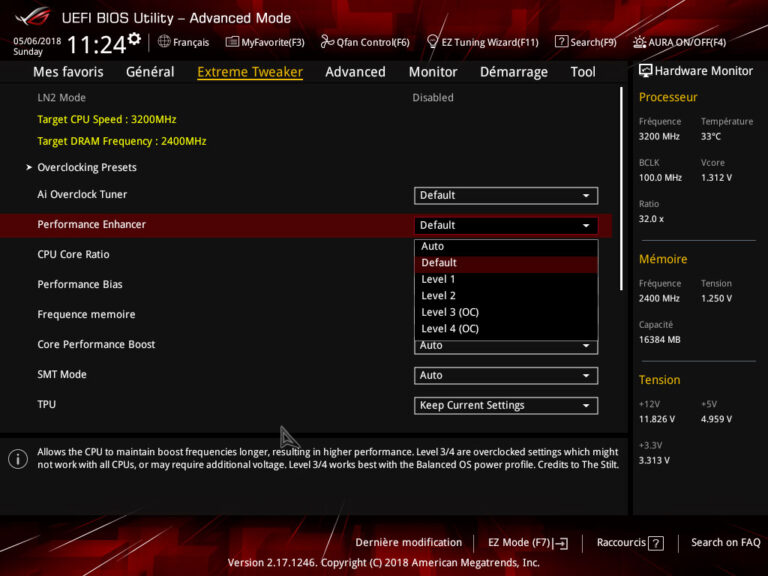
Performance Enhancer
CPU Core ratio autorise, comme son nom l’indique, à régler le coefficient multiplicateur du CPU par pas de 0,25 (25 MHz avec le bus par défaut). La valeur maximale admissible est de 63,75.
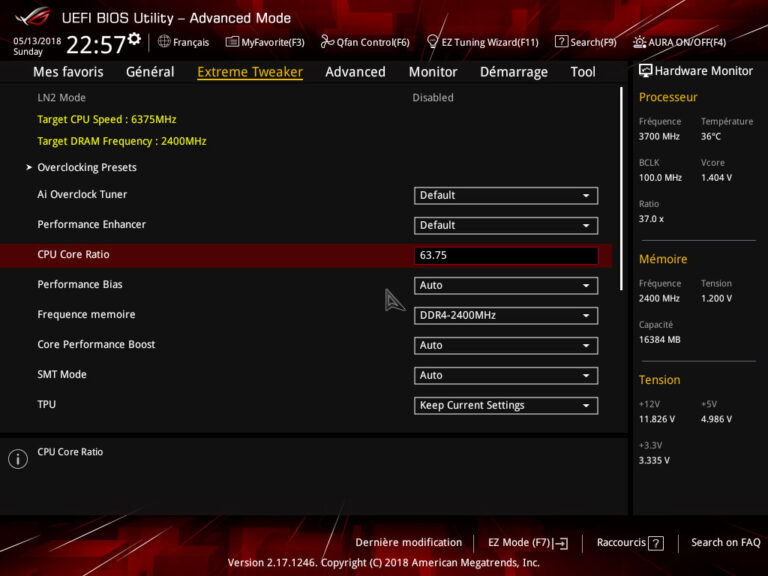
Coefficients CPU
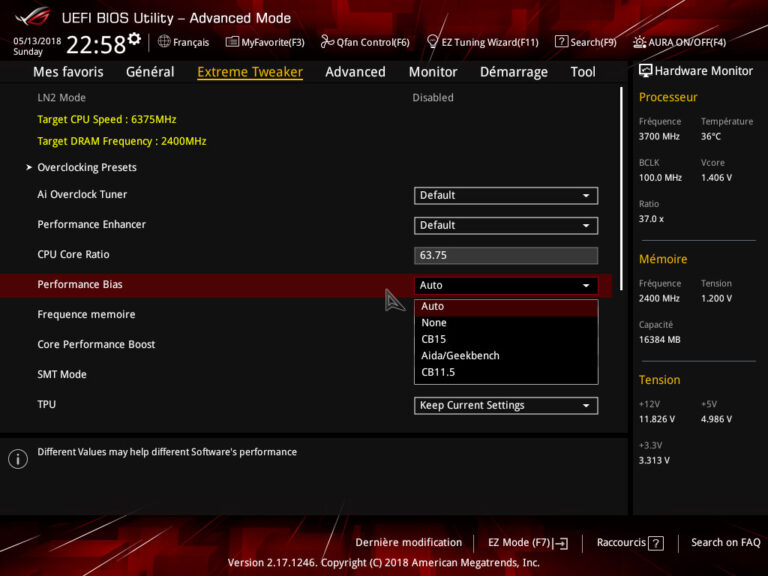
Le menu Performance Bias est plus énigmatique. Il va jouer sur certains réglages pour optimiser les résultats sur certains benchs prisés des overclockeurs, l’intérêt est plus discutable pour l’utilisateur lambda.
Performance Bias
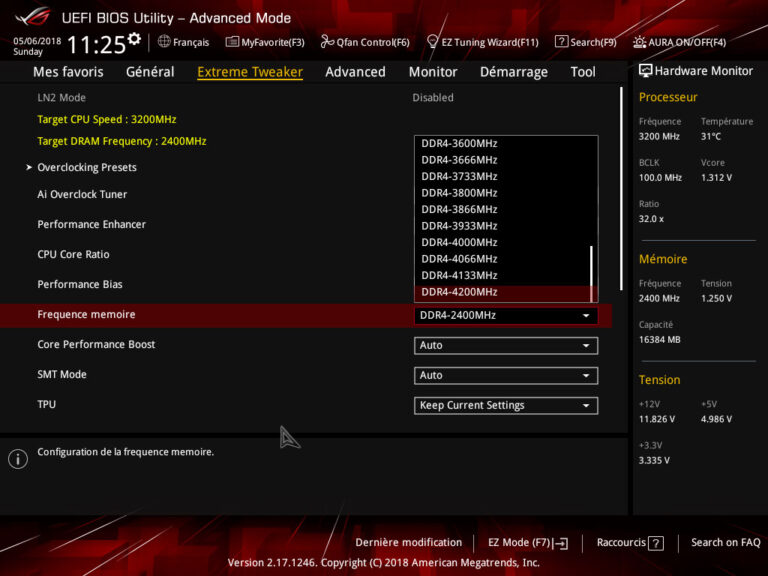
Vient ensuite le menu Fréquence mémoire, qui ne laisse planer aucun doute quant à son utilité. Avec le bus par défaut, la fréquence maximale autorisée est de 4200 MHz, sachant que nous n’avons pas réussi à dépasser 3733 MHz, quelles que soient les barrettes utilisées.
Fréquence mémoire
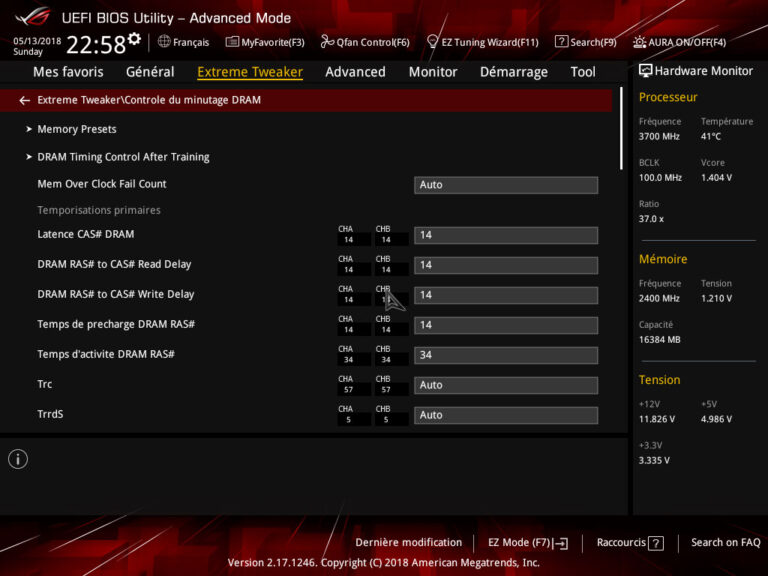
Complément indissociable de la fréquence mémoire, le réglage des timings de cette dernière. Le choix est large et varié concernant ces derniers, même si la plupart se contentera des principaux, sachant le côté chronophage des tests de performance et stabilité indispensables à chaque modification.
Les Timings mémoire
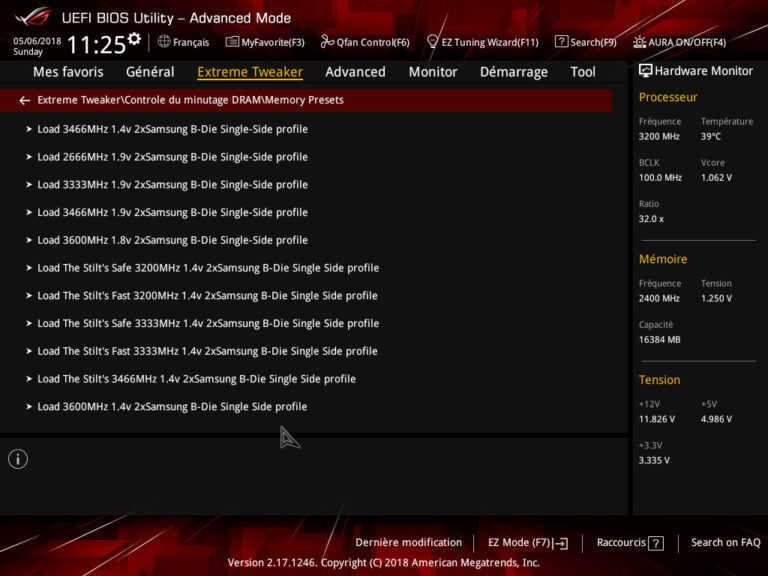
À noter qu’Asus propose des réglages génériques pour monter en fréquence mémoire, point parfois délicat avec un Ryzen, avec des barrettes utilisant des puces Samsung B-Die (le plus coopérative sur cette plateforme). C’est souvent fonctionnel mais encore une fois – désolé pour la répétition – souvent trop grossier, on arrivera à bien mieux avec un peu de patience et de méthode.
Memory Presets
Finissons par le complément indispensable à tout overclockeur, les profils que vous pourrez enregistrer (menu Tool) et nommer à votre guise, restaurer ou exporter. On regrettera toutefois qu’ils ne soient pas compatibles d’une version d’un BIOS à l’autre…
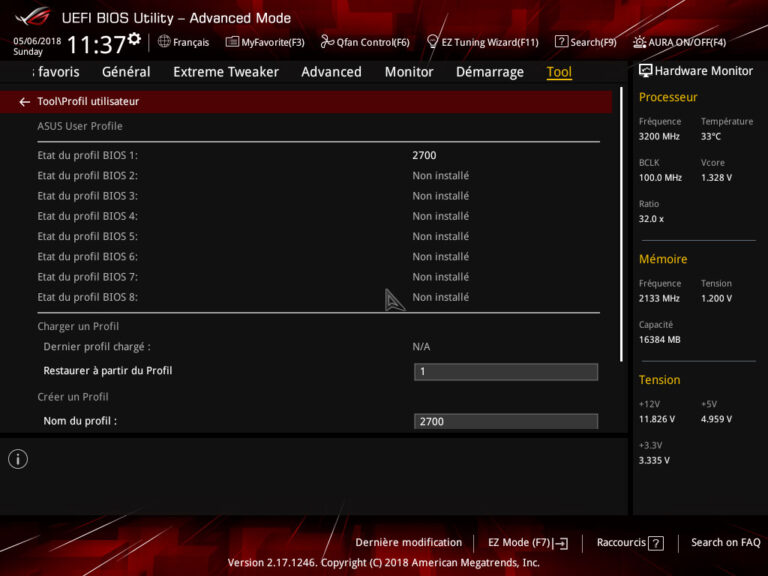
Profil Utilisateur
C’est fini pour l’UEFI, passons page suivante aux logiciels proposés par Asus et au verdict.